JaringanHosting.com

Penyedia Windows Hosting, Reseller Hosting dan Cloud Server Terbaik dan Termurah di Indonesia.

JaringanHosting.com

JaringanHosting.com adalah provider ASP.NET dan Windows hosting No #1 di Indonesia sesuai dengan rekomendasi dari pihak Microsoft. Microsoft memberikan rekomendasi ini berdasarkan pada beberapa persyaratan utama, yaitu: WebMatrix, WebDeploy, Visual Studio 2012, ASP.NET 4.5, ASP.NET MVC 4.0, Silverlight 5 and Visual Studio Lightswitch.

Windows ASP.NET Hosting Terbaik

JaringanHosting.com adalah penyedia Windows dan ASP.NET Hosting Terbaik di Indonesia. Kami merupakan Microsoft No #1 Spotlight Hosting Partner di Indonesia.

Paket Hosting Unlimited (*)

Bersama dengan JaringanHosting.com, Anda memiliki kebebasan dalam berkarya. Upload tulisan-tulisan menarik Anda di situs blogging Anda sepuasnya karena kami menawarkan paket Unlimited Disk Space dan Bandwidth.

Ada Pertanyaan? Hubungi Kami sekarang juga.

Jika Anda ada pertanyaan, silahkan hubungi kami di sales@jaringanhosting.com atau telp ke (021) 661 1105 / (021) 668 5588 / (021) 9327 7931.

Showing posts with label IIS Hosting. Show all posts

Thursday, 25 September 2014

ASP.NET Hosting - Jaringan Hosting :: Cara Menggunakan Request Filtering Pada IIS Untuk Mencegah Sql Injections

Dalam tutorial ini kita akan menunjukkan kepada kamu bagaimana menggunakan Request Filtering dalam ASP.Net di IIS untuk Mencegah SQL Injections. Harap diperhatikan bahwa instruksi ini hanya berlaku untuk Windows 2008 IIS 7 dan  Windows 2012 IIS 8 Server.


Pertama, kamu perlu untuk membuat koneksi ke website kamu dengan menggunakan IIS Manager. Setelah terhubung, dobel klik modul Request Filtering di IIS Manager.


Sekarang klik icon URL di modul Request Filtering.


Kemudian klik Deny Sequence dibagian Action.


Dalam contoh ini kita akan memblokir istilah umum SQL Injection “varchar” jadi masukan katanya kedalam box Deny Sequence kemudian klik OK.

Jadi sekarang ketika seseorang mencoba untuk memasukkan “varchar” ke URL situs kamu, mereka akan menerima pesan error berikut dari server :


Ada sejumlah istilah lain yang kamu juga dapat menggunakannya. Berikut adalah beberapa istilah yang kamu mungkin ingin menambahkannya ke aturan Deny Sequnce untuk akun situs kamu juga :
  • @@version
  • char
  • exec
  • execute
  • declare
  • cast

Jadi, sekarang ketika ada yang mencoba memasukkan salah satu terms di atas ke dalam URL Sequnce Kamu, mereka akan menerima HTTP Error 404.5 – Not Found error message from the server.

Hati hati ! apabila website kamu menggunakan salah satu terms yang kamu sangkal, kamu akan menerima pesan HTTP Error 404.5 juga. Jadi pilihlah istilah kamu secara bijaksana untuk mencegah masalah apapun dengan website kamu.


Wednesday, 16 July 2014

Cara Men-Deploy Content Website ASP.Net dengan IIS 7.0


Dalam Artikel ini Anda akan memahami bagaimana cara untuk men-deploy konten ASP.Net dengan menggunakan IIS7.0. IIS (Internet Inormation Service) Adalah Web server yang dikeluarkan oleh microsoft yang gunakan untuk sistem operasi server windows yang mendukung TCP/IP. IIS Dapat digunakan sebagai platform di mana aplikasi web berjalan, dengan menggunakan (ASP), ASP.NET, (ISAPI), (CGI), Microsoft .NET Framework. bahkan hingga saat ini IIS telah mencapai versi IIS 8.5


Pendahuluan pada IIS 7

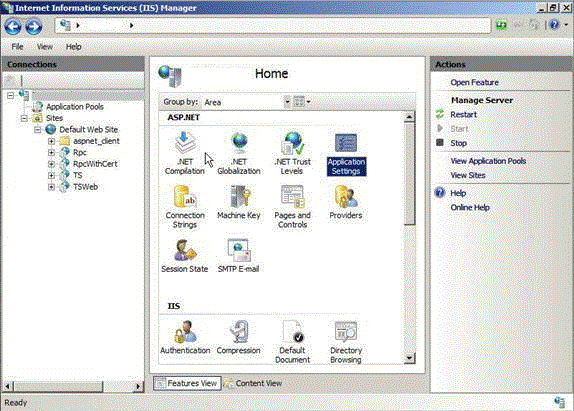
1. Sekarang Masuklah ke Home Screen untuk IIS 7.0:


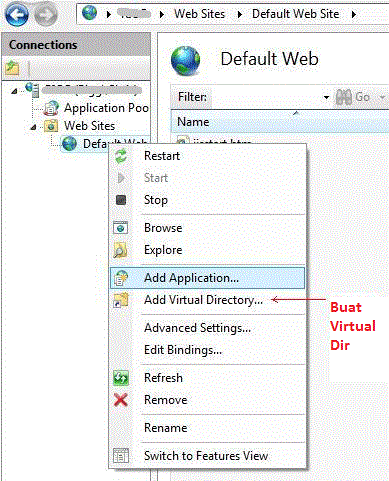
2. Buat direktori virtual di IIS 7.0:


Setelah Anda membuat sebuah direktori virtual, salinlah folder content yang telah dipublish ke Virtual Directory:
  1.  Langkah 1: Dari Visual Studio 2005 keatas, publishlah web-application anda.
  2. Langkah 2: salinlah folder content yang telah dipublish ke folder “C:\inetpub\wwwroot\YourVirtualDir”
  3. Langkah 3: Dari RUN -> inetmgr -> OK

Pengaturan otentikasi:

Anda dapat mengubah Pengaturan Keamanan di Bagian Authentication. Secara default setting akan diatur melalui web.config Anda. Berhubung pada web.config saya, Form Authentication telah diatur, maka Forms Authentication telah Diaktifkan (Enabled). Jika kita ingin mengubah status, klik dua kali dan update status ke Diaktifkan atau Dinonaktifkan atau sebaliknya.