
JaringanHosting.com

Penyedia Windows Hosting, Reseller Hosting dan Cloud Server Terbaik dan Termurah di Indonesia.

JaringanHosting.com

JaringanHosting.com adalah provider ASP.NET dan Windows hosting No #1 di Indonesia sesuai dengan rekomendasi dari pihak Microsoft. Microsoft memberikan rekomendasi ini berdasarkan pada beberapa persyaratan utama, yaitu: WebMatrix, WebDeploy, Visual Studio 2012, ASP.NET 4.5, ASP.NET MVC 4.0, Silverlight 5 and Visual Studio Lightswitch.

Windows ASP.NET Hosting Terbaik

JaringanHosting.com adalah penyedia Windows dan ASP.NET Hosting Terbaik di Indonesia. Kami merupakan Microsoft No #1 Spotlight Hosting Partner di Indonesia.

Paket Hosting Unlimited (*)

Bersama dengan JaringanHosting.com, Anda memiliki kebebasan dalam berkarya. Upload tulisan-tulisan menarik Anda di situs blogging Anda sepuasnya karena kami menawarkan paket Unlimited Disk Space dan Bandwidth.

Ada Pertanyaan? Hubungi Kami sekarang juga.

Jika Anda ada pertanyaan, silahkan hubungi kami di sales@jaringanhosting.com atau telp ke (021) 661 1105 / (021) 668 5588 / (021) 9327 7931.

Showing posts with label IIS Hosting Indonesia. Show all posts

Wednesday, 16 July 2014

Cara Men-Deploy Content Website ASP.Net dengan IIS 7.0


Dalam Artikel ini Anda akan memahami bagaimana cara untuk men-deploy konten ASP.Net dengan menggunakan IIS7.0. IIS (Internet Inormation Service) Adalah Web server yang dikeluarkan oleh microsoft yang gunakan untuk sistem operasi server windows yang mendukung TCP/IP. IIS Dapat digunakan sebagai platform di mana aplikasi web berjalan, dengan menggunakan (ASP), ASP.NET, (ISAPI), (CGI), Microsoft .NET Framework. bahkan hingga saat ini IIS telah mencapai versi IIS 8.5


Pendahuluan pada IIS 7

1. Sekarang Masuklah ke Home Screen untuk IIS 7.0:
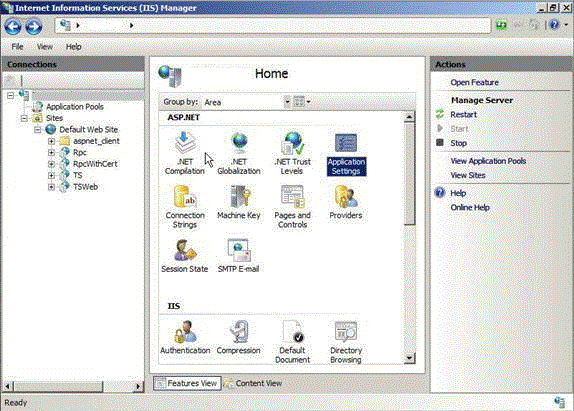


2. Buat direktori virtual di IIS 7.0:
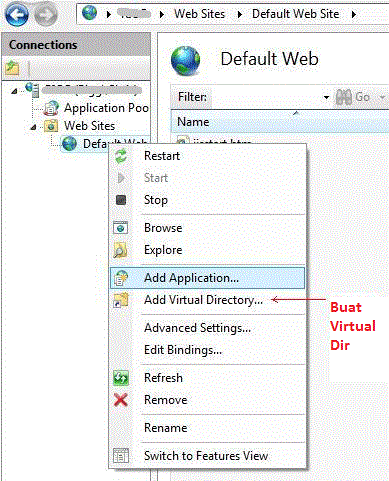


Setelah Anda membuat sebuah direktori virtual, salinlah folder content yang telah dipublish ke Virtual Directory:
  1.  Langkah 1: Dari Visual Studio 2005 keatas, publishlah web-application anda.
  2. Langkah 2: salinlah folder content yang telah dipublish ke folder “C:\inetpub\wwwroot\YourVirtualDir”
  3. Langkah 3: Dari RUN -> inetmgr -> OK

Pengaturan otentikasi:

Anda dapat mengubah Pengaturan Keamanan di Bagian Authentication. Secara default setting akan diatur melalui web.config Anda. Berhubung pada web.config saya, Form Authentication telah diatur, maka Forms Authentication telah Diaktifkan (Enabled). Jika kita ingin mengubah status, klik dua kali dan update status ke Diaktifkan atau Dinonaktifkan atau sebaliknya.